Звонки в 1С:УНФ. Интеграция 1С:УНФ с телефонией
В 1С:Управление нашей фирмой предусмотрена гибкая система работы с клиентами: вы можете использовать лиды, а можете вести продажи без них. Система поддерживает оба сценария.
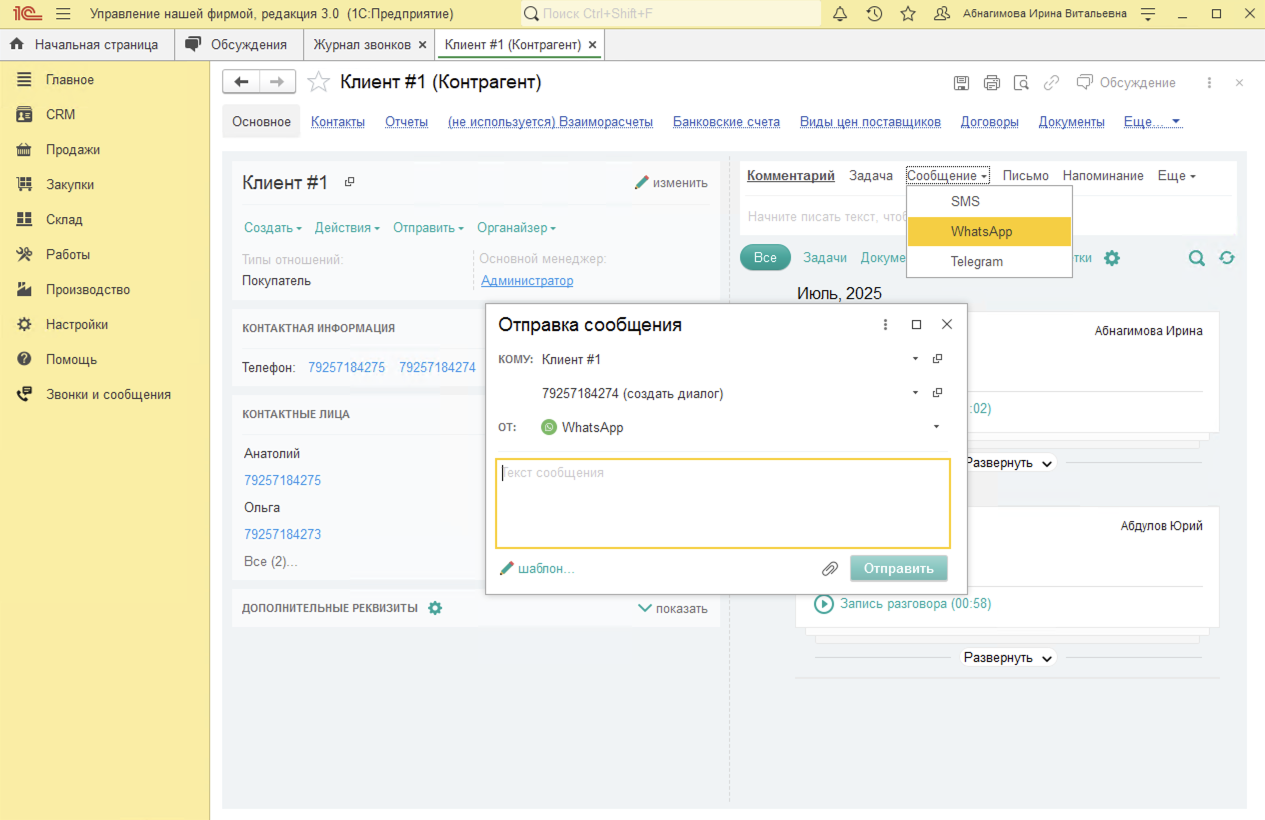
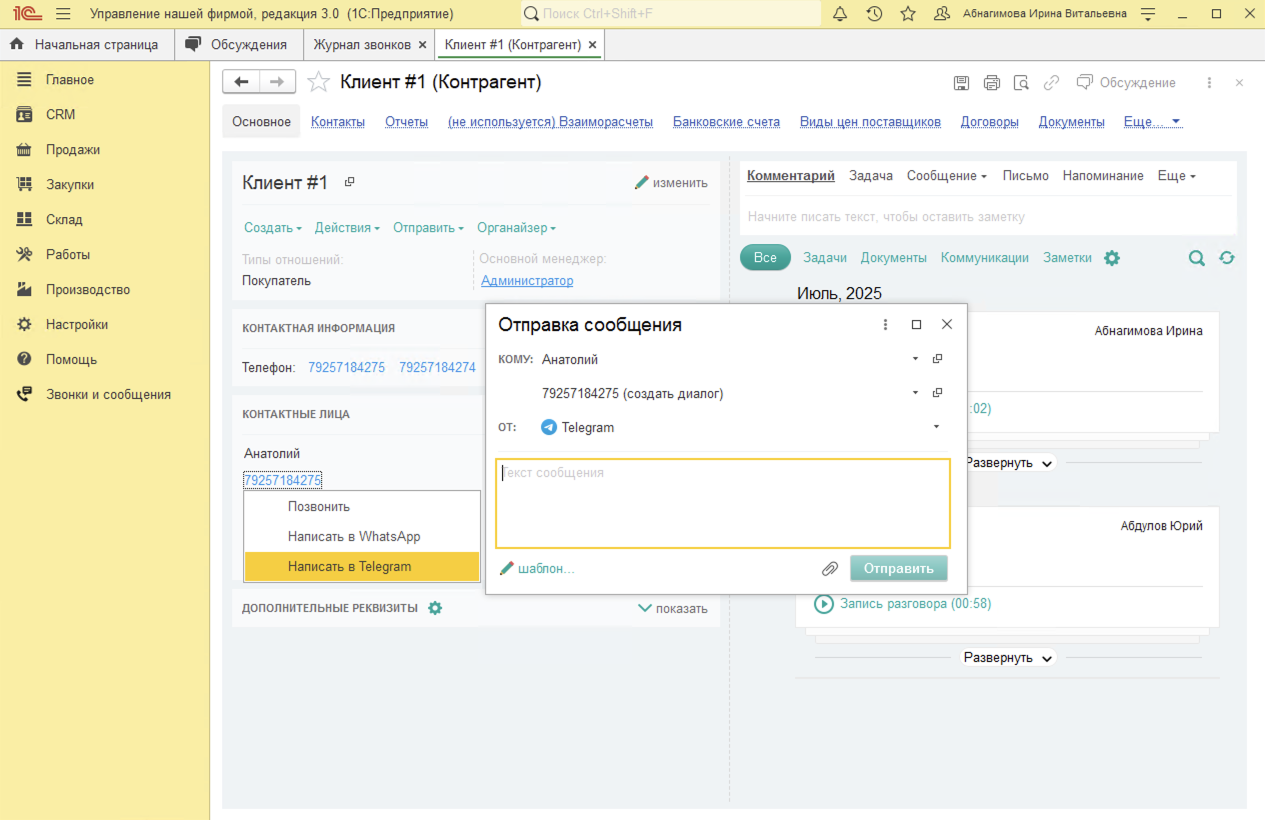
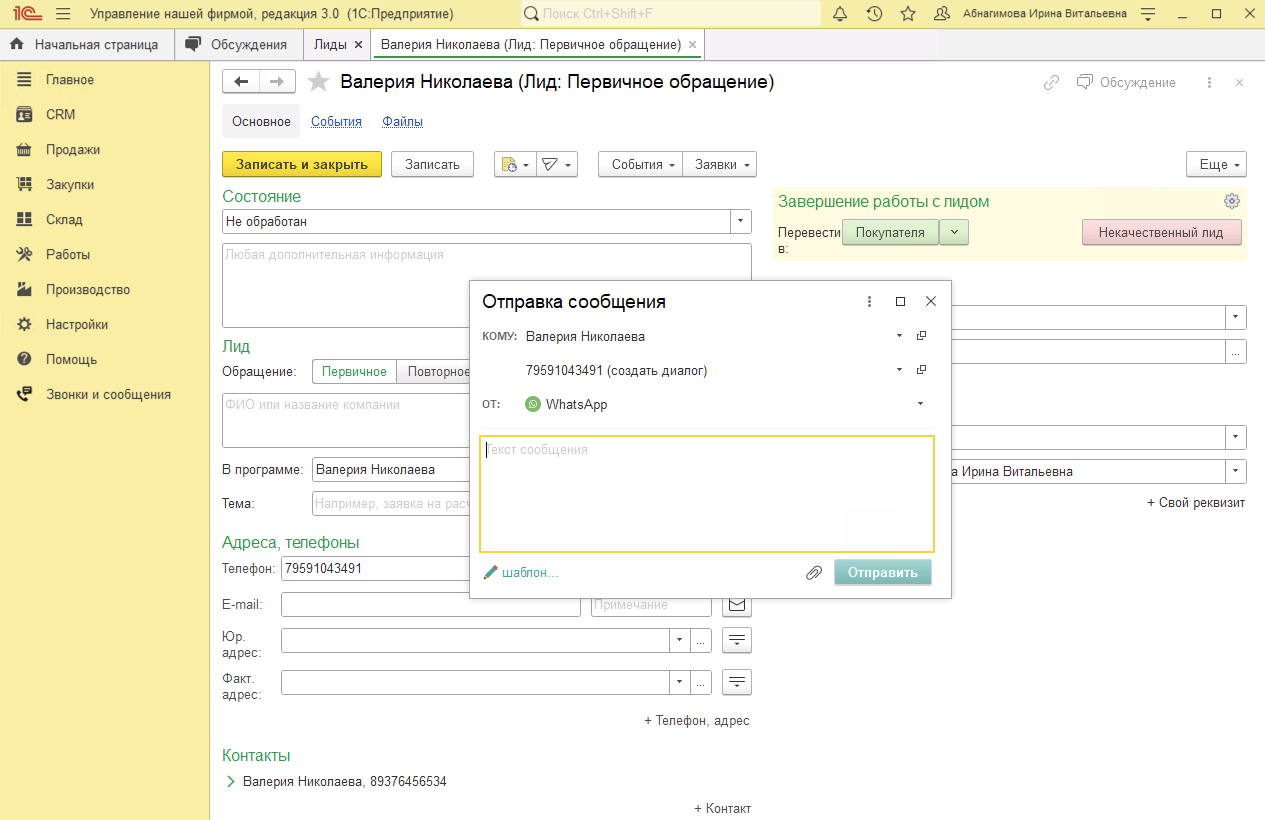
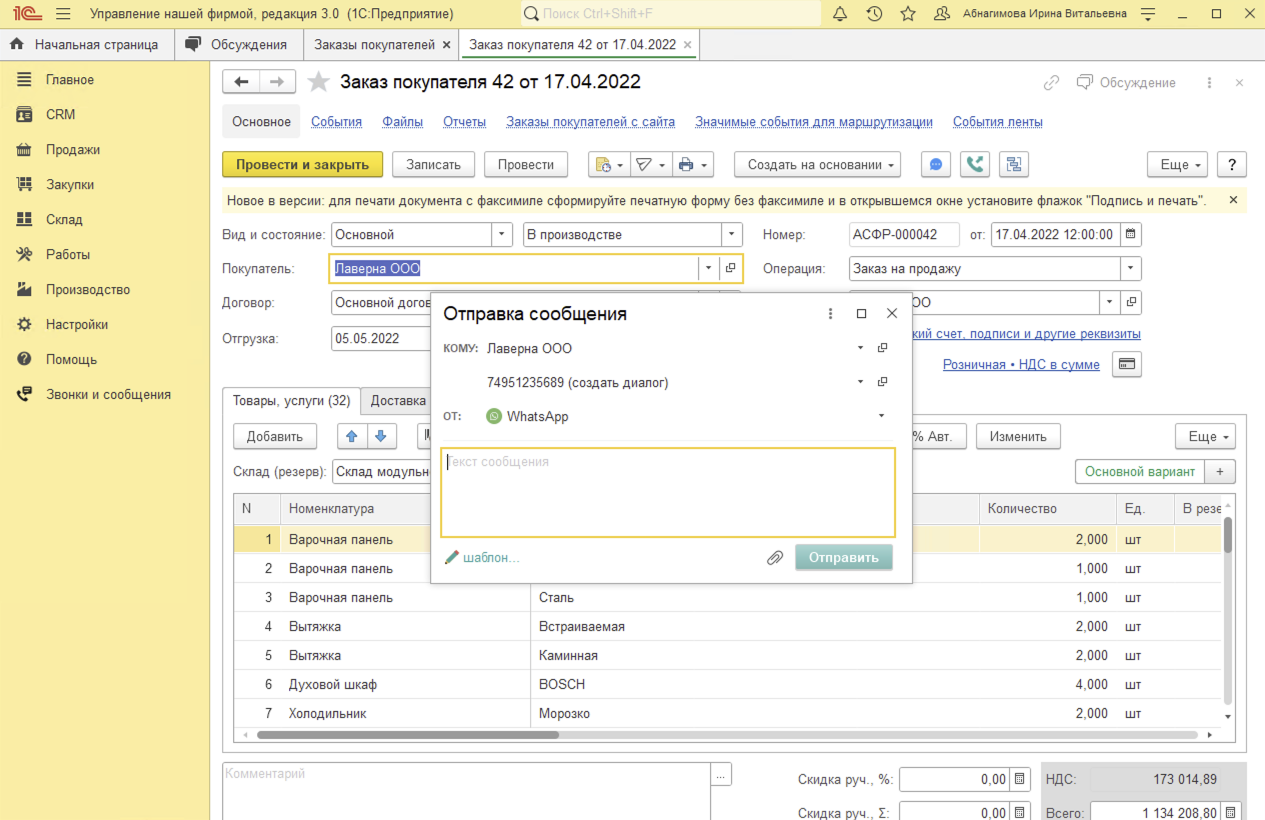
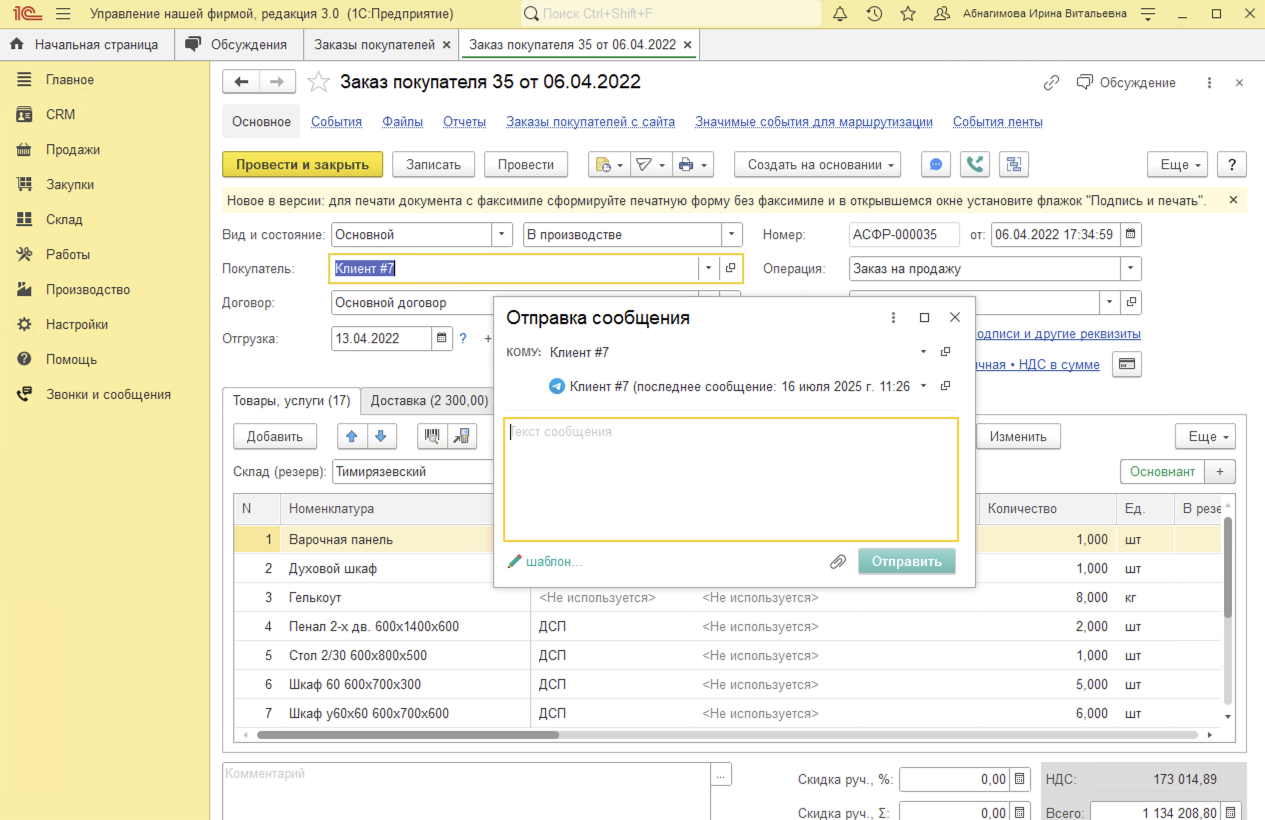
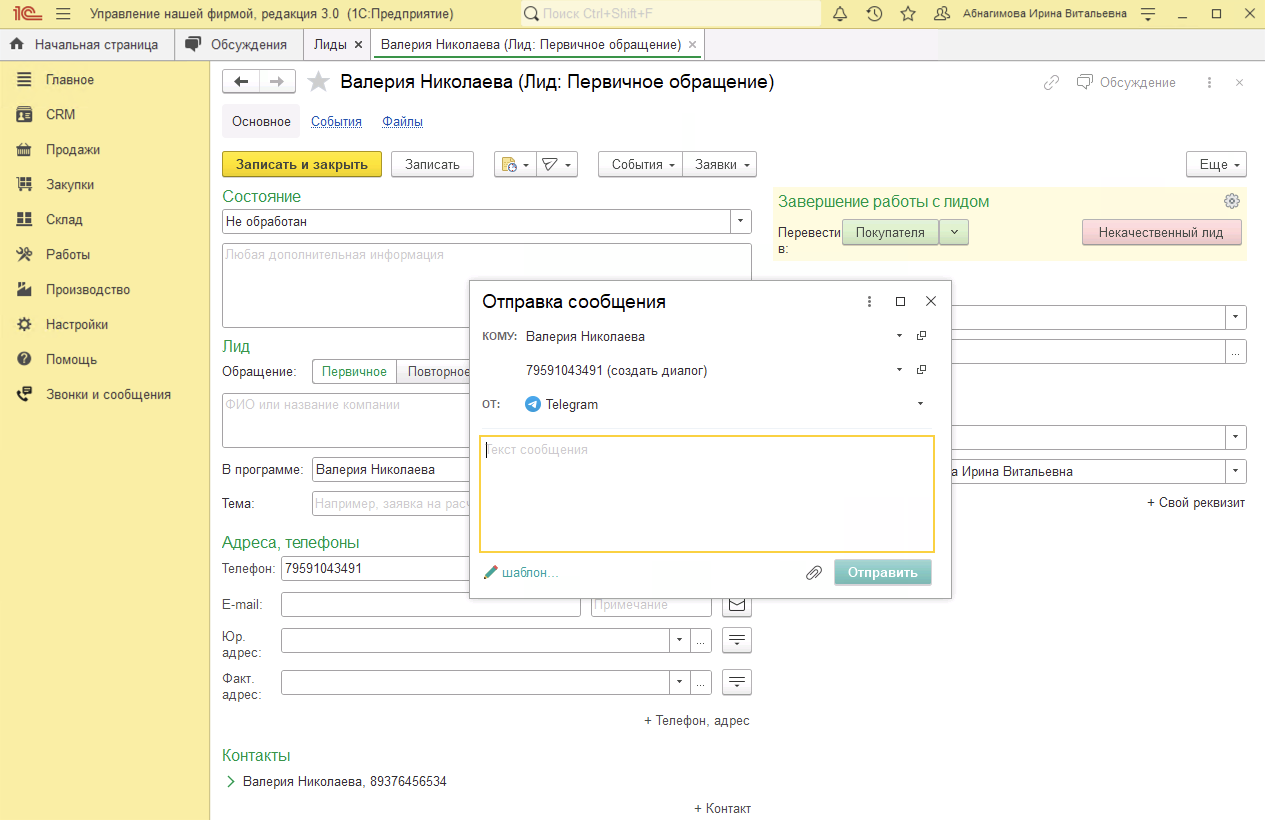
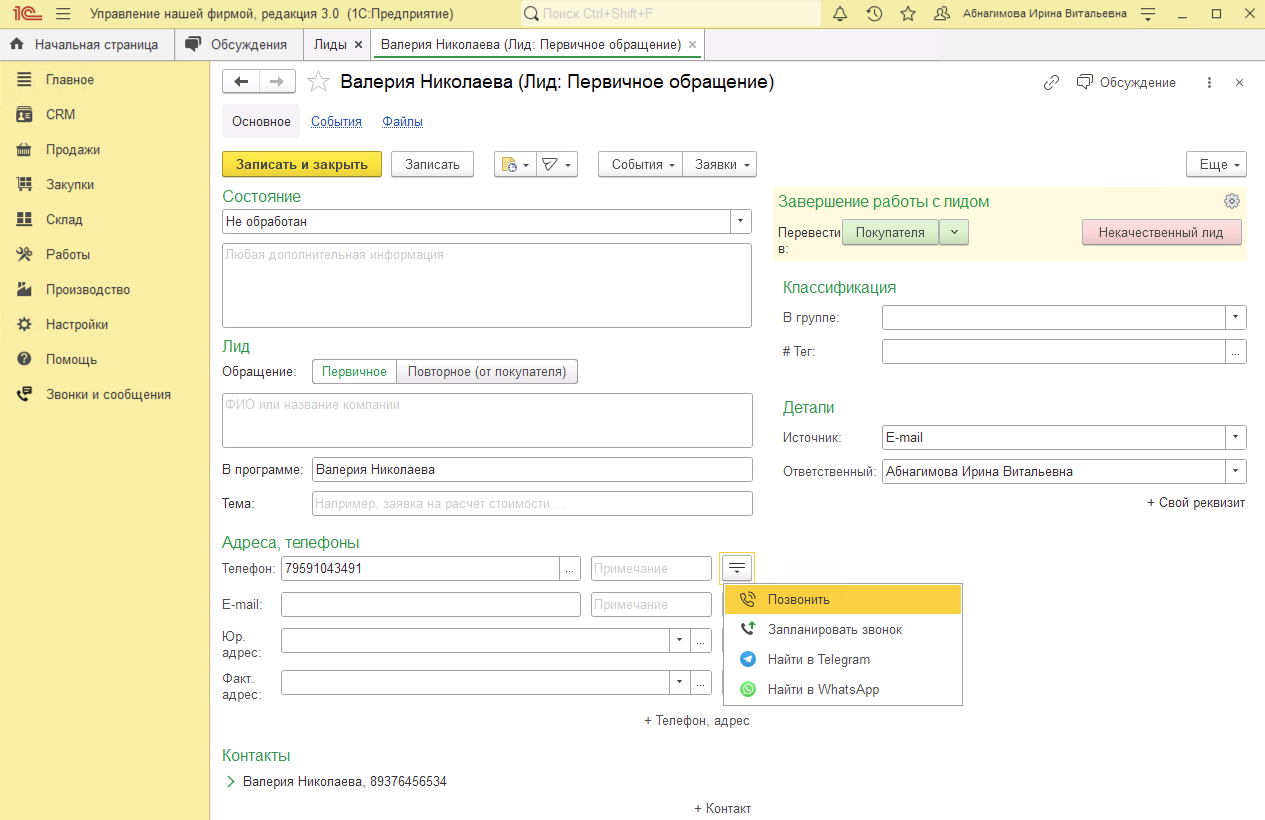
Мы учли оба подхода и реализовали возможность автоматического открытия карточки лида или карточки клиента при входящем звонке, а также регистрации новых обращений путем создания нового лида или клиента. Доработали карточку лида, теперь из неё можно позвонить в один клик, а также написать клиенту в мессенджеры WhatsApp или Telegram.
Обработка входящих звонков
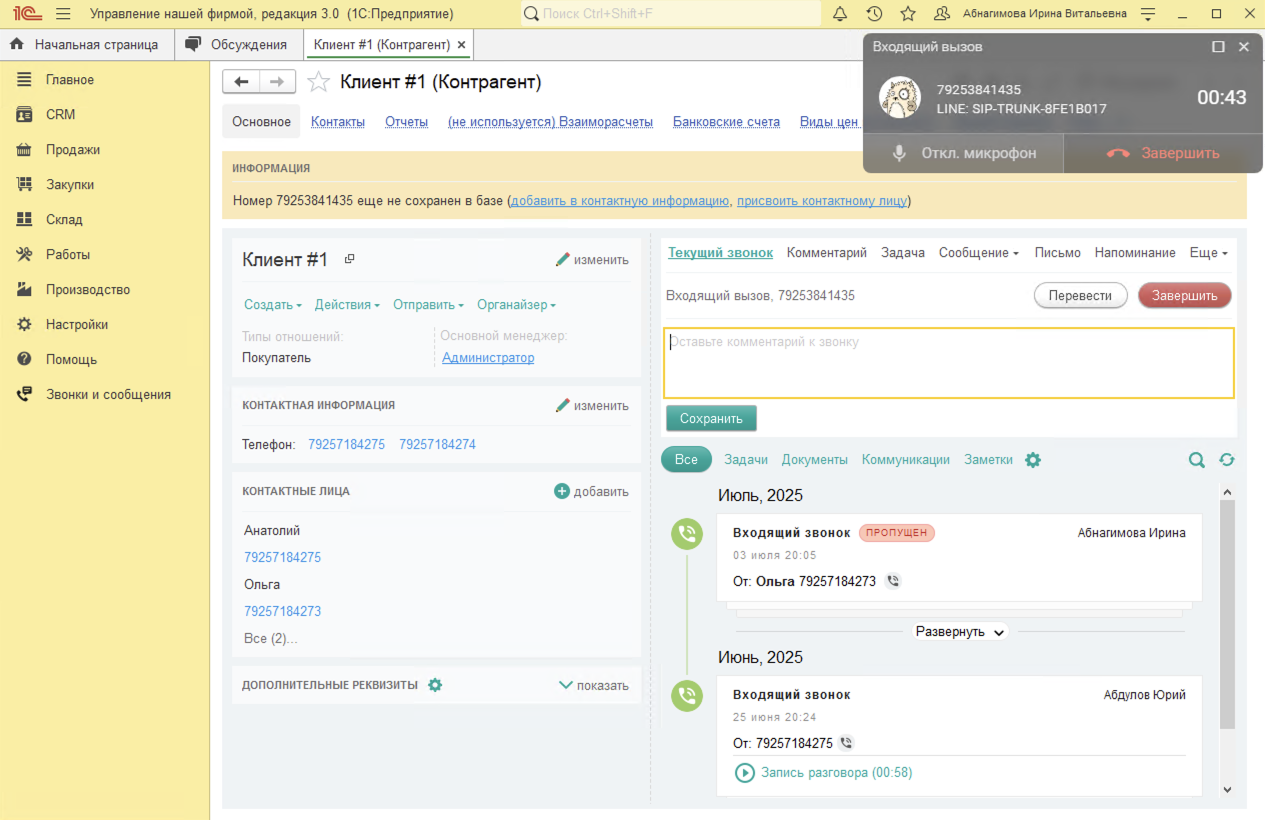
При поступлении звонка система автоматически распознает клиента по номеру телефона, что позволяет сразу определить, какому клиенту или лиду принадлежит номер, и выполнить дополнительные действия при приеме вызова.
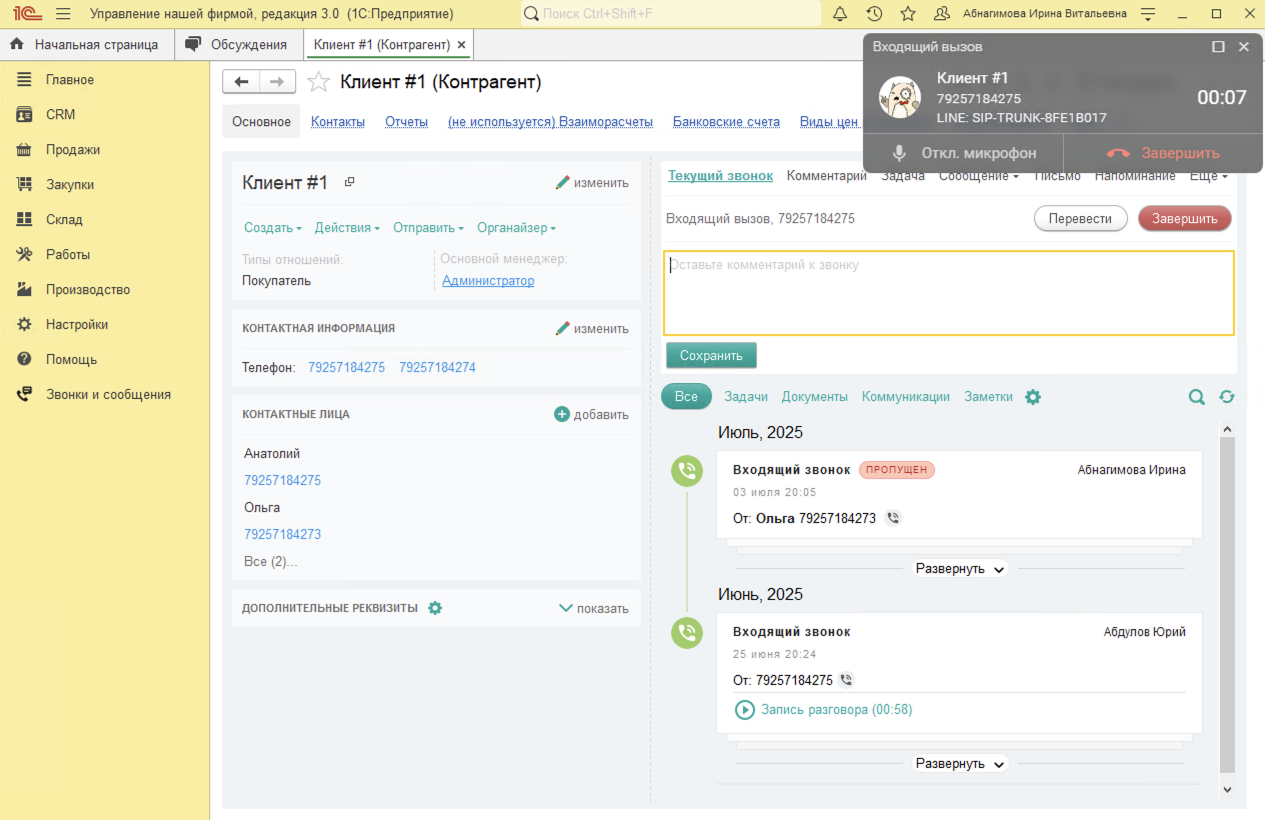
- При входящем звонке от клиента, номер которого уже сохранен в базе, название клиента отображается в баннере звонка. После принятия звонка в 1С:Управление нашей фирмой автоматически открывается карточка клиента с полной историей взаимодействий (звонками, заказами и письмами) либо карточка лида.
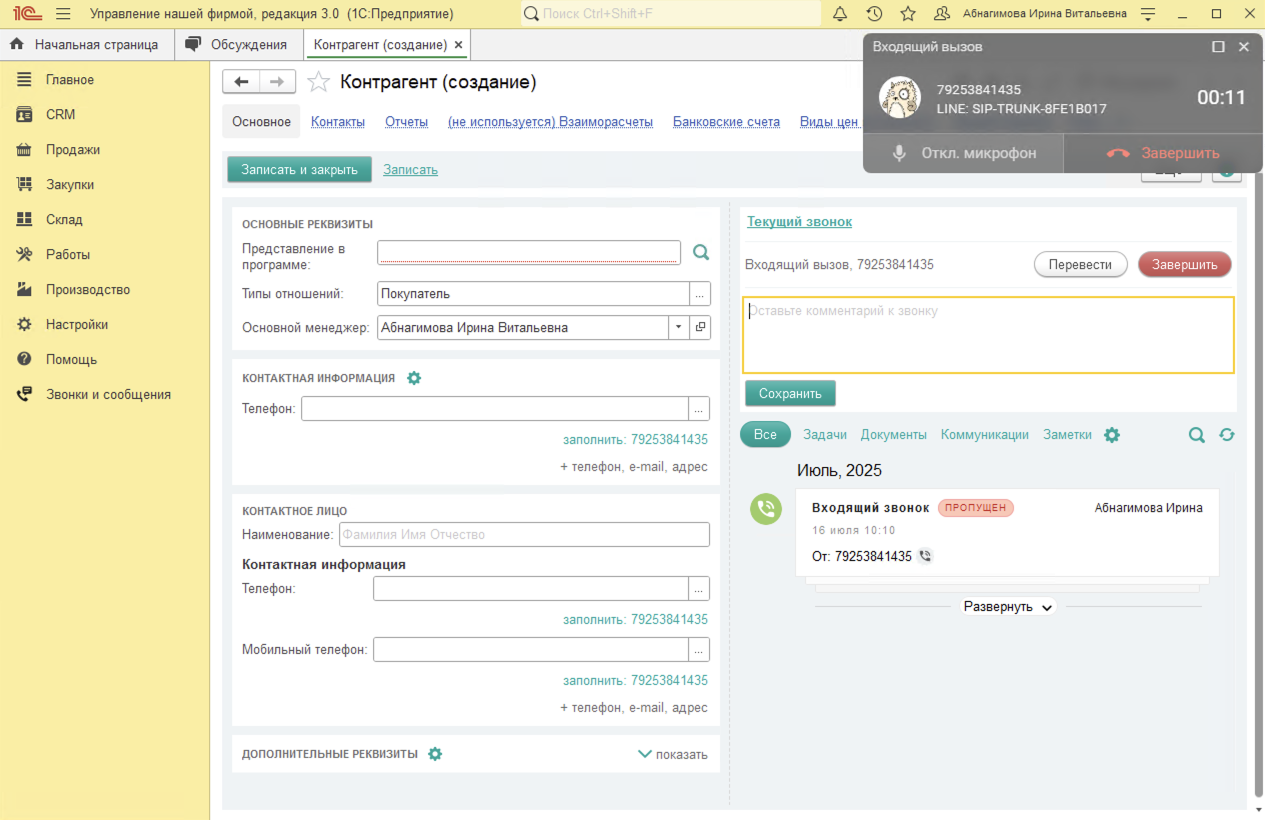
- Если поступает звонок от неизвестного клиента, в баннере звонка отображается только номер телефона. После принятия вызова в 1С:Управление нашей фирмой откроется карточка создания нового клиента в базе или новая карточка лида для сохранения обращения в базе.
- Если клиент уже есть в базе, но звонит с нового номера, этот номер можно привязать к существующей карточке клиента — добавить номер как телефон компании или закрепить его за контактным лицом компании.
Исходящие звонки в один клик
Исходящие звонки в 1С:Управление нашей фирмой совершаются всего в 1 клик из карточки Партнера (Клиента), карточки Контактного лица, карточки Лида, Заказа клиента или документа Лента (доработанная Карточка клиента).
- Исходящие звонки из карточки Партнера или Контактного лица можно выполнить, нажав кнопку Позвонить в командной панели. Также вызов можно совершить во вкладке Адреса и телефоны, кликнув на кнопку с выпадающим списком рядом с номером телефона и выбрав действие Позвонить. При ответе клиента автоматически откроется его карточка с полной историей взаимодействий.
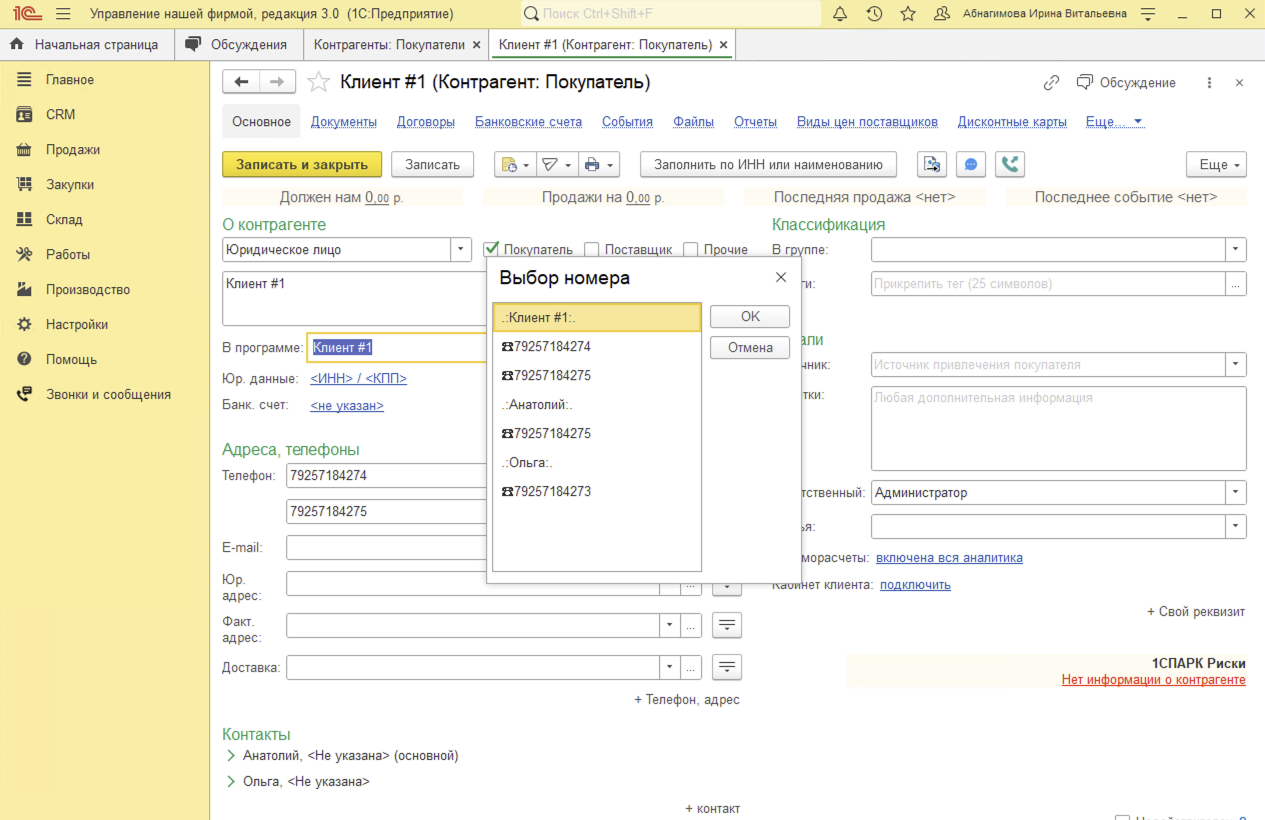
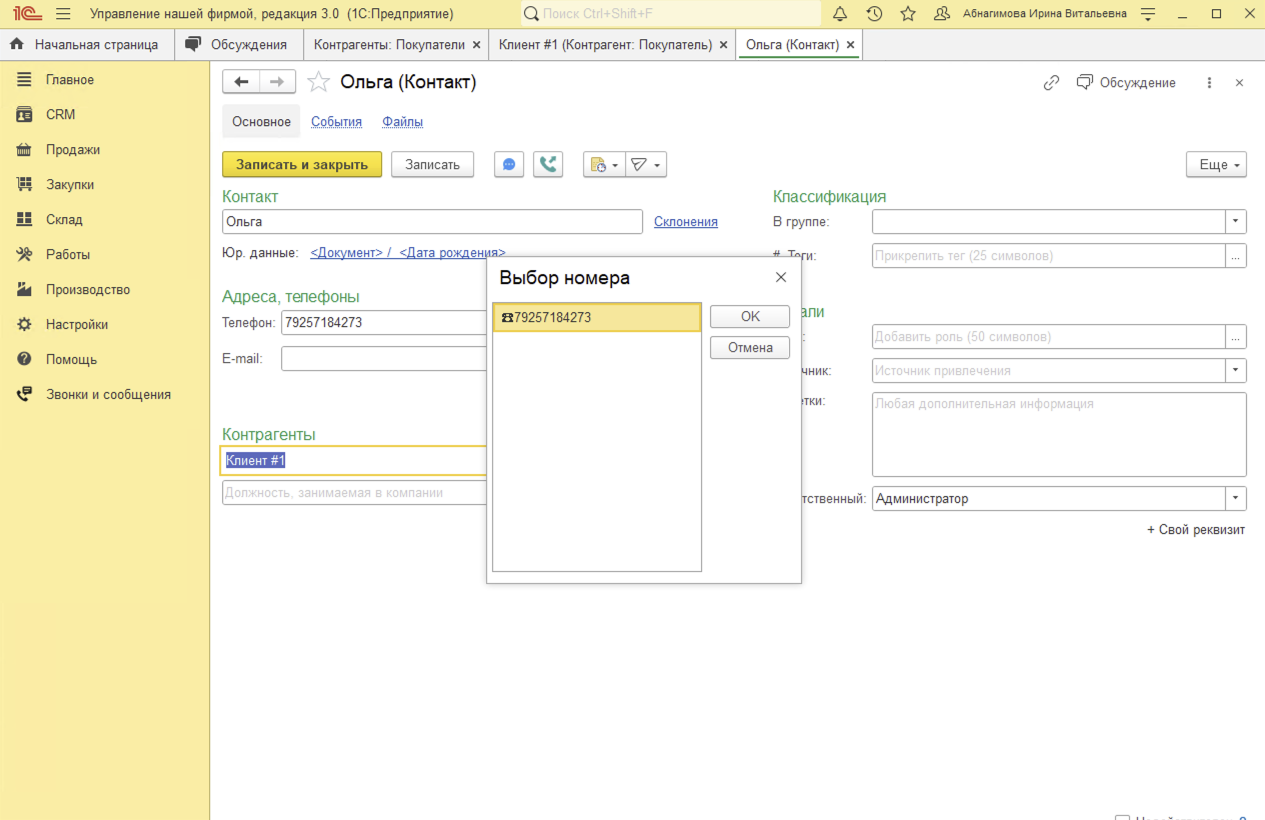
- Чтобы совершить исходящий звонок из карточки Лида, нажмите на кнопку рядом с номером телефона и выберите Позвонить из выпадающего списка.
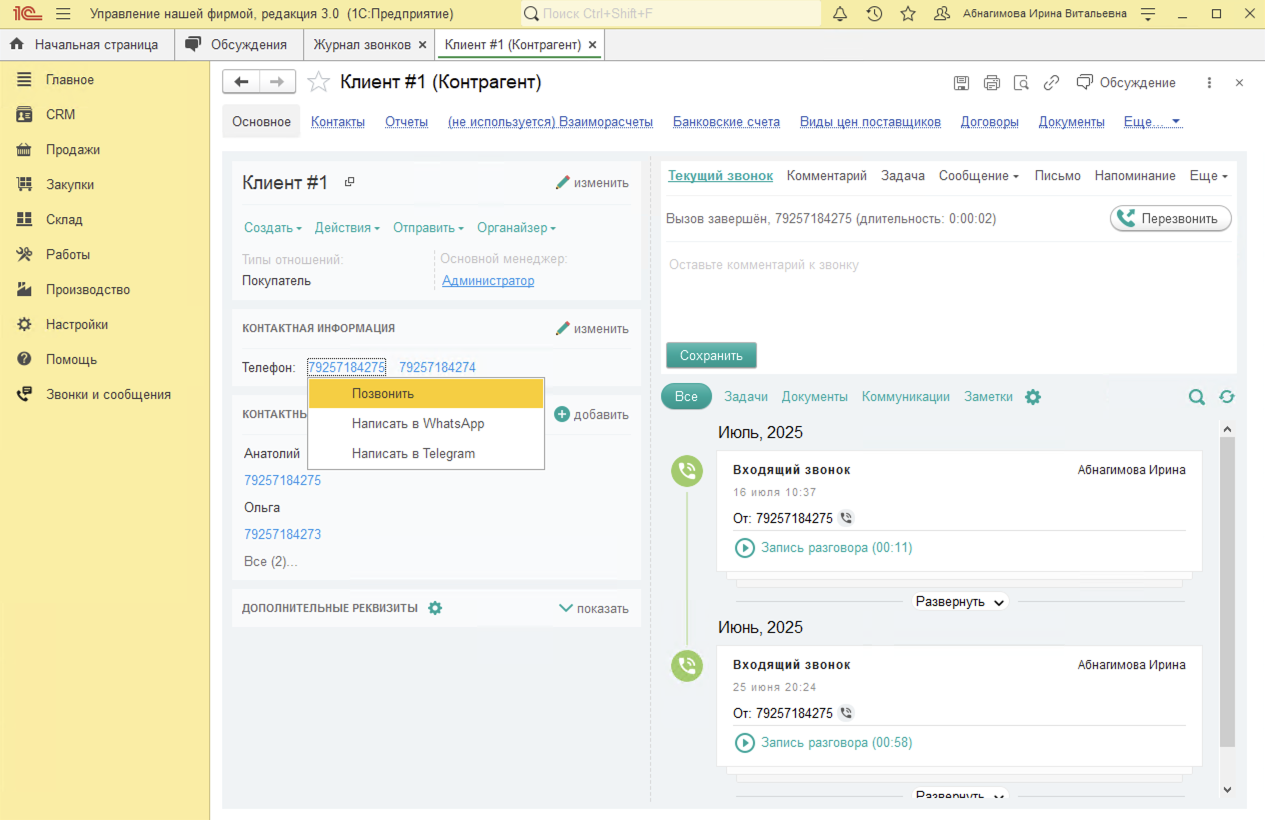
- Позвонить из 1С из документа Лента можно прямо по клику на номер телефона в блоке Контактная информация или номером сотрудника клиента в блоке Контактные лица.
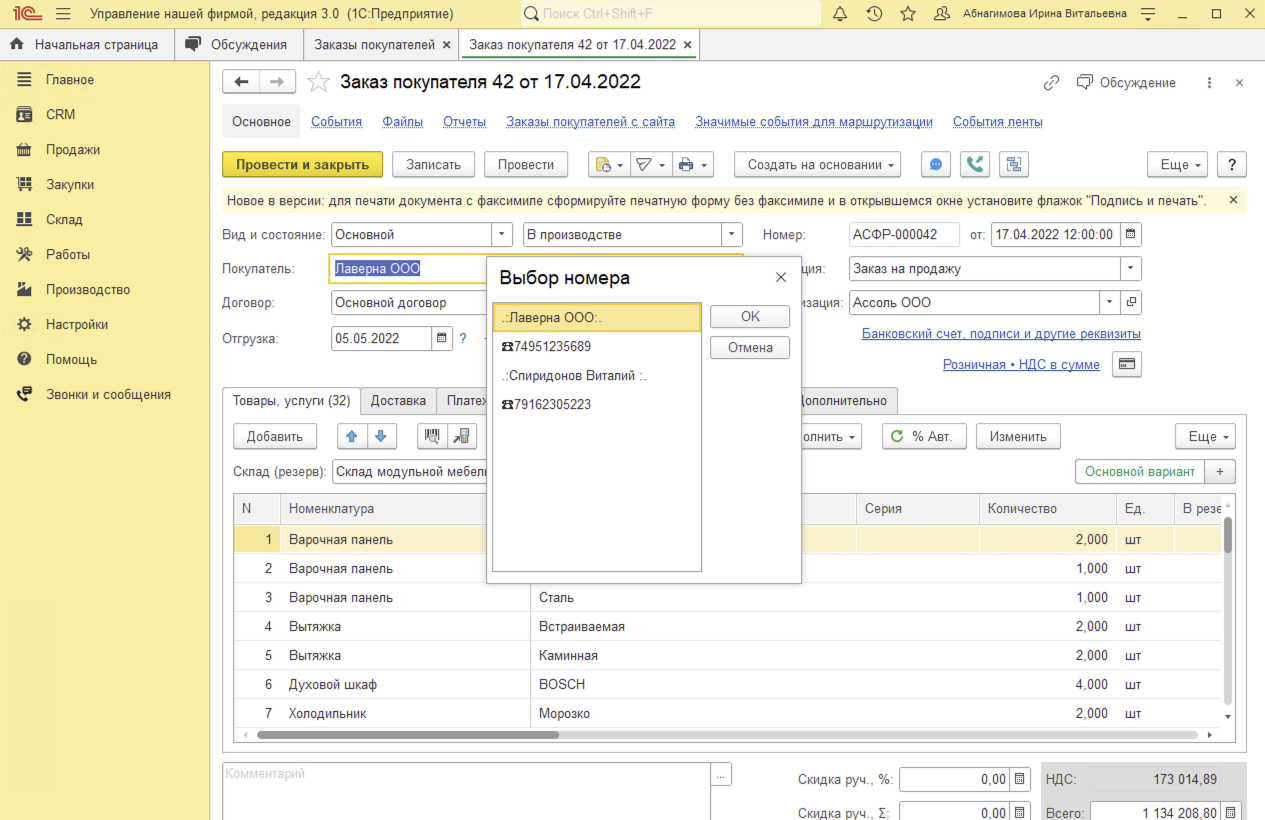
- Исходящий звонок из Заказа клиента выполняется нажатием кнопки Позвонить на командной панели. После установления соединения система автоматически открывает карточку клиента с полной историей взаимодействий.
Панель телефонии позволяет совершать и принимать звонки даже при закрытой 1С:Управление нашей фирмой. Если база 1С:УНФ открыта, то при ответе клиента система автоматически откроет карточку клиента с полной историей взаимодействий либо карточка лида.
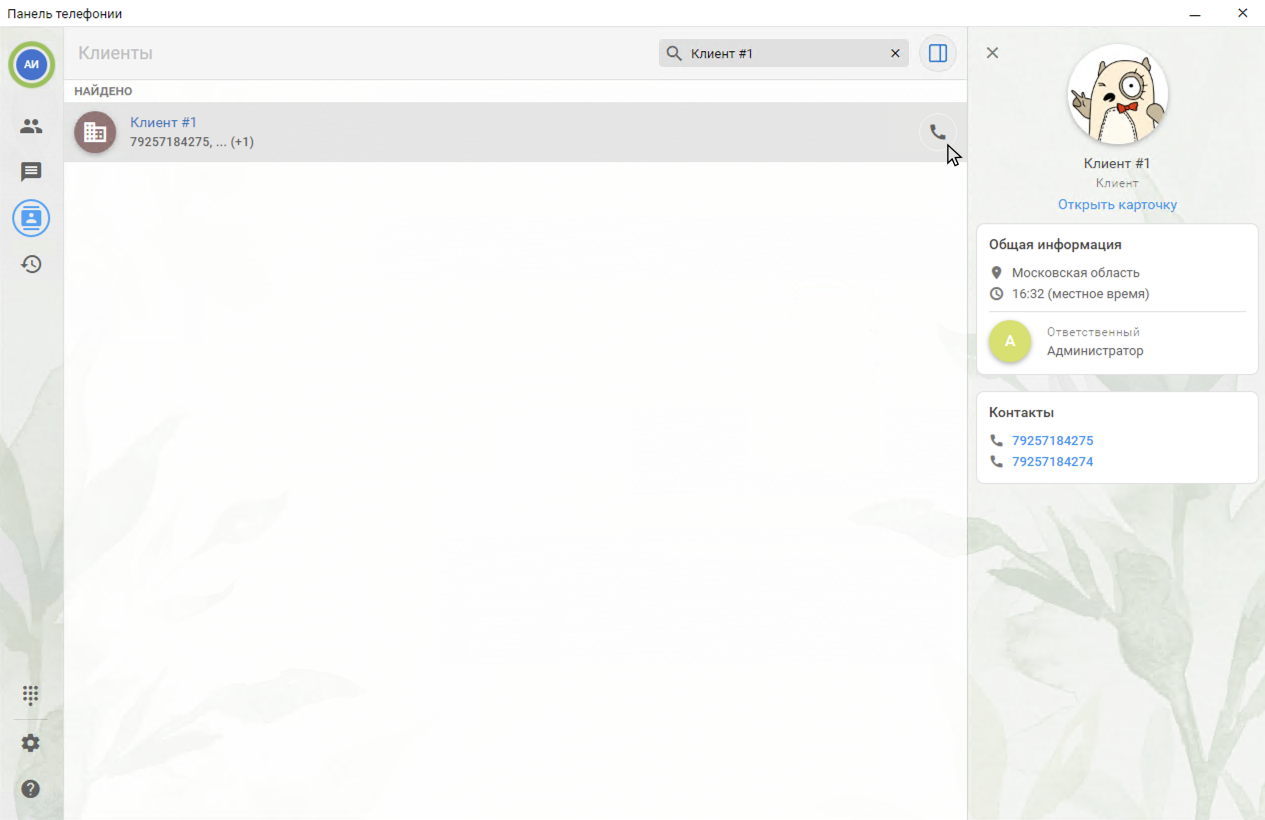
- Исходящий звонок можно инициировать через строку умного поиска в Панели телефонии. При вводе номера телефона, имени клиента или контактного лица система отобразит соответствующие записи из базы 1С:Управление нашей фирмой. Чтобы совершить звонок, наведите курсор на нужную строку и нажмите на иконку телефонной трубки.
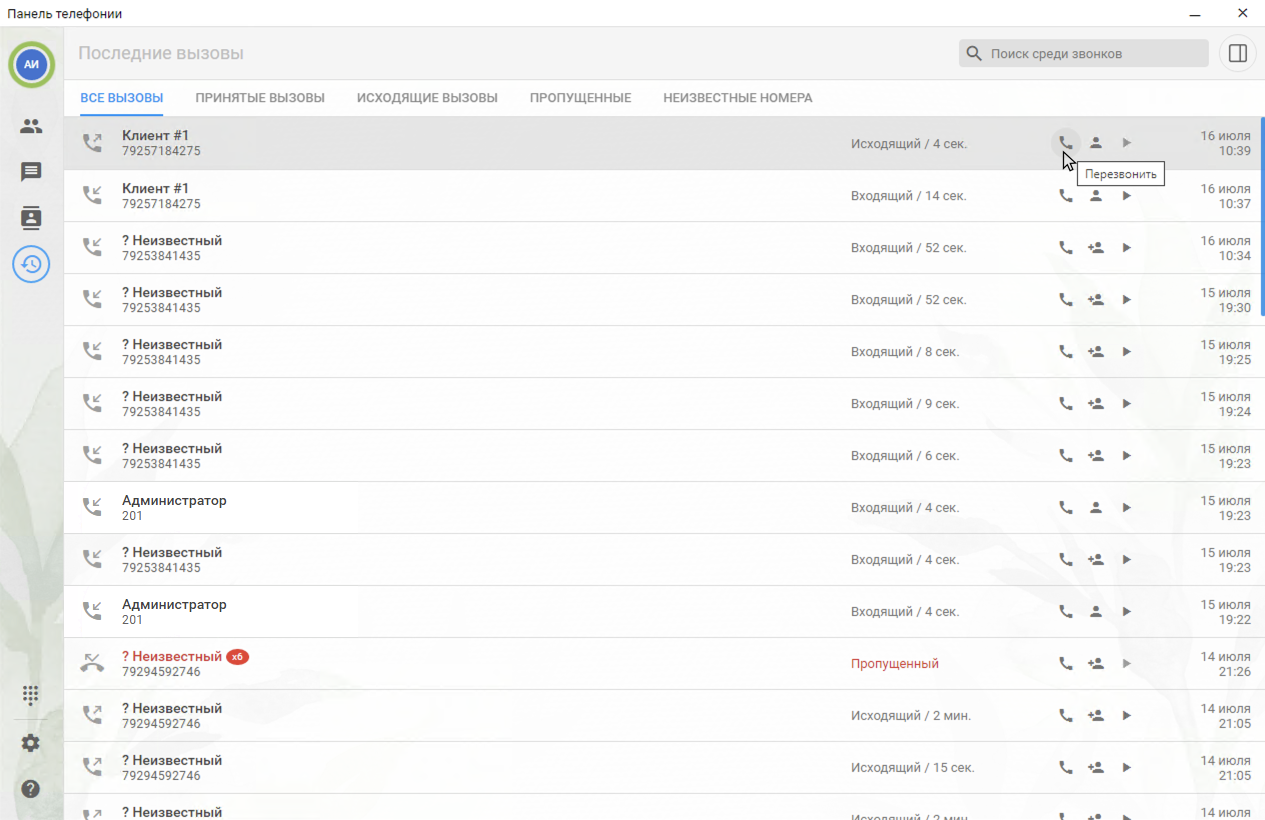
- Исходящий звонок из истории звонков в Панели телефонии совершается одним нажатием на иконку телефонной трубки в строке записи звонка.
- Ручной набор номера в Панели телефонии для совершения исходящего вызова осуществляется через номеронабиратель, он поддерживает вставку скопированных номеров, например из письма или документа. Эта функция позволяет совершать звонки на номера, которых еще нет в базе 1С:УНФ.
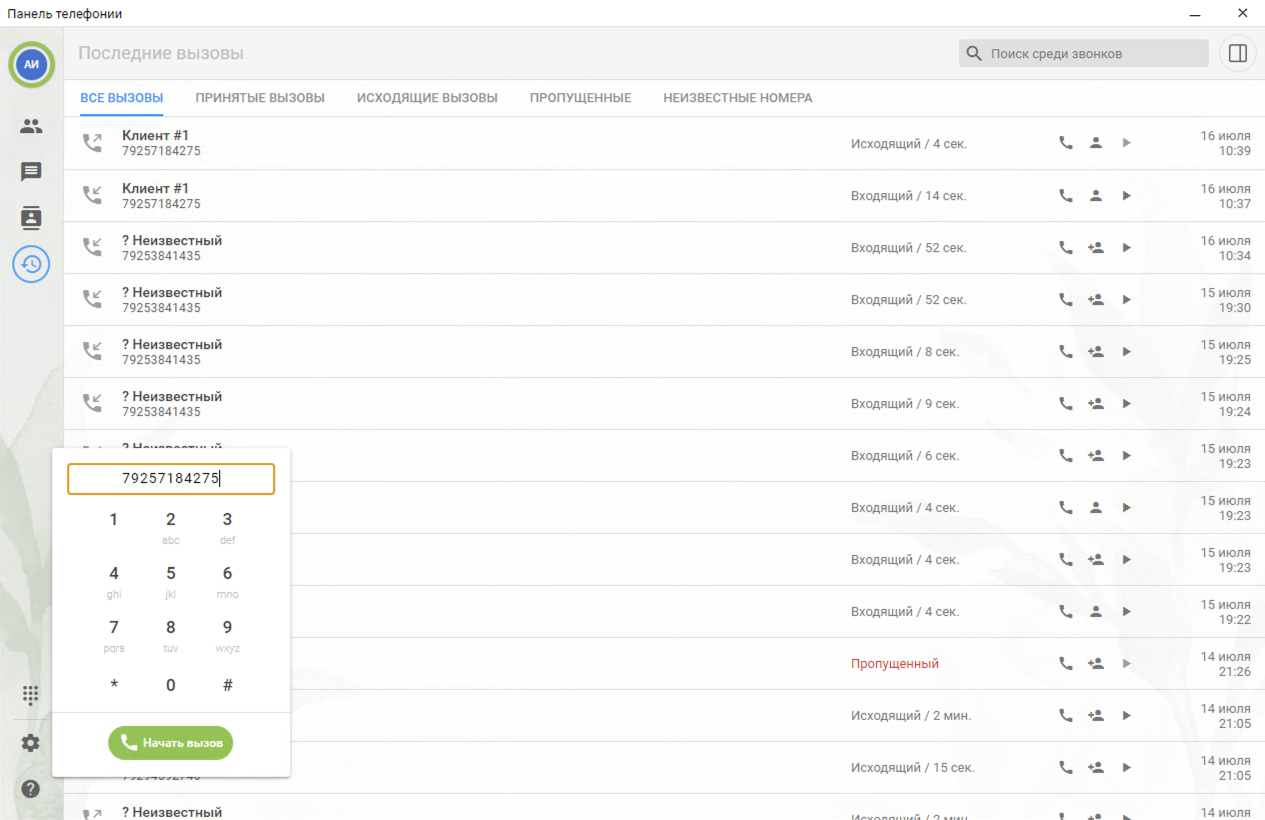
Перевод звонка на другого сотрудника
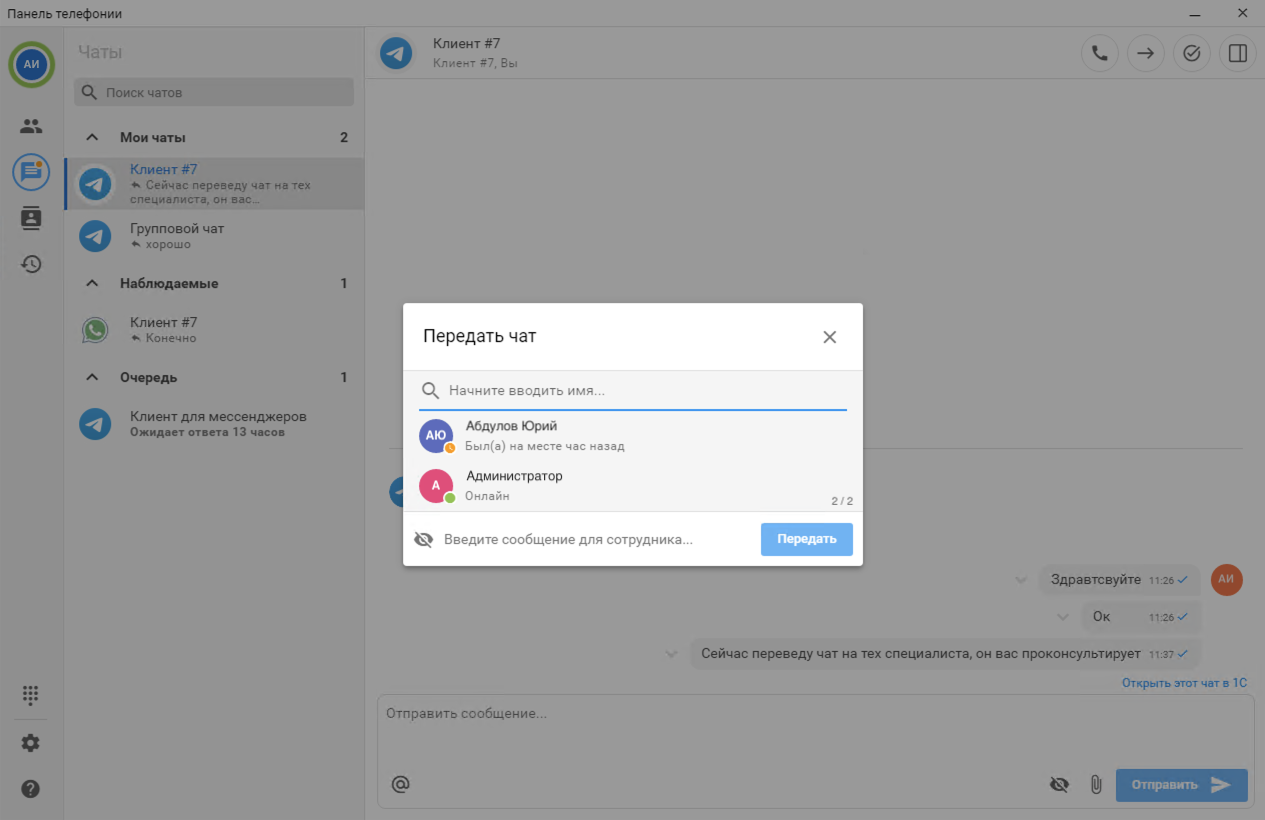
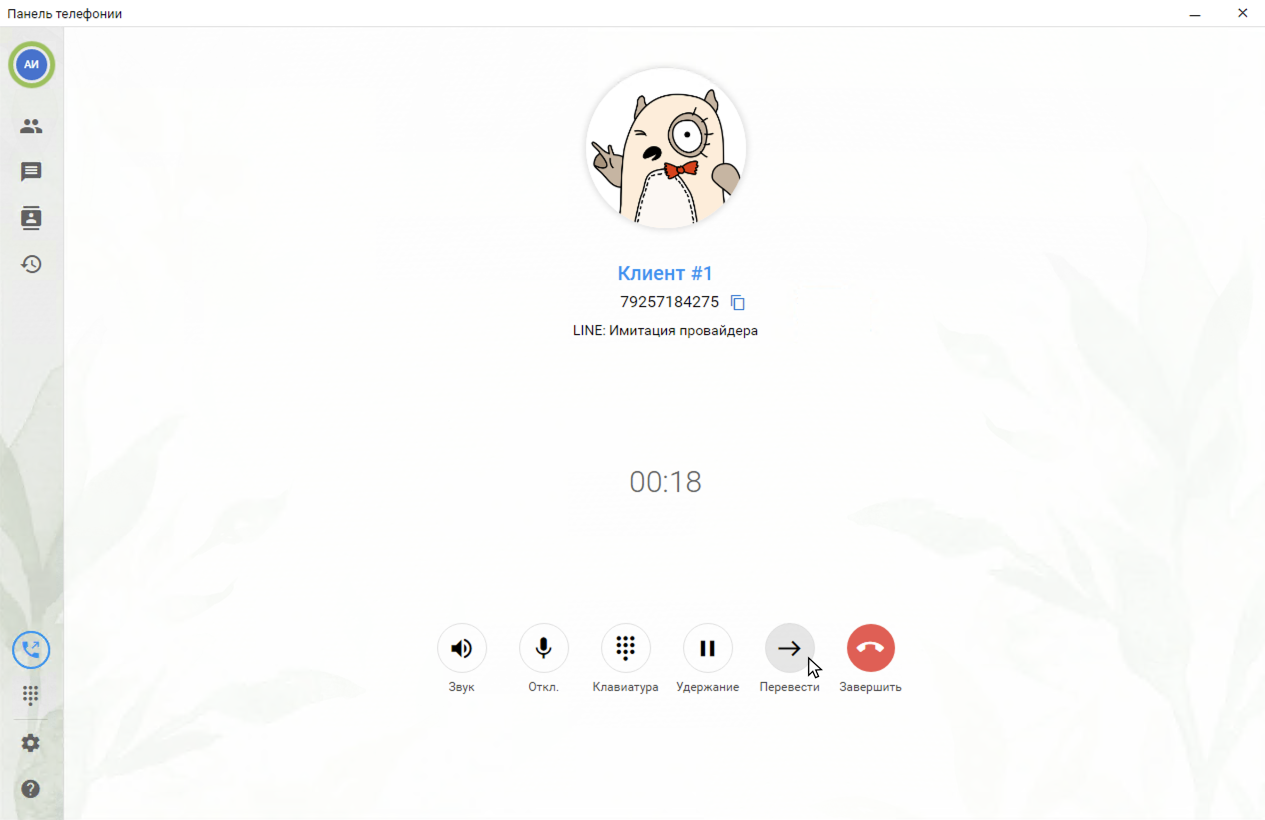
Перевод звонка на другого сотрудника можно выполнить как из Панели телефонии для 1С, так и напрямую из 1С:Управление нашей фирмой. При начале перевода система отображает актуальный список сотрудников с их текущим статусом доступности (онлайн/занят/не в сети), что позволяет оператору убедиться, что выбранный сотрудник сможет принять вызов.
- Консультативный перевод звонка через окно активного разговора в Панели телефонии. При нажатии на кнопку Перевод открывается окно со списком сотрудников. После выбора нужного сотрудника клиент переводится в режим удержания, и система устанавливает соединение с коллегой. По завершении консультативного разговора система автоматически соединяет клиента с выбранным сотрудником, обеспечивая непрерывность общения.
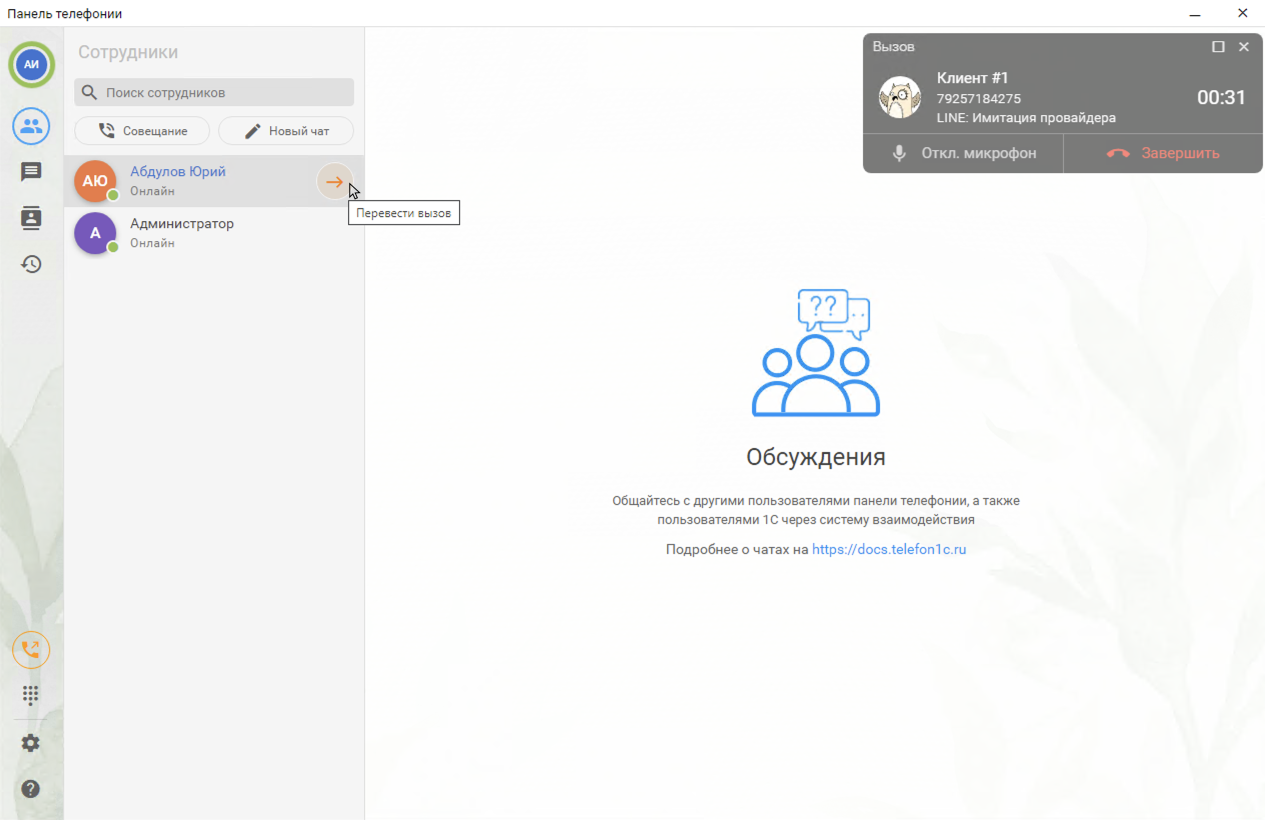
- Консультативный перевод звонка через список сотрудников в Панели телефонии. Нажмите кнопку Перевод рядом с нужным сотрудником, клиент переводится в режим удержания, а инициатор перевода соединяется с коллегой. После завершения разговора система автоматически соединяет клиента с целевым сотрудником без разрыва соединения.
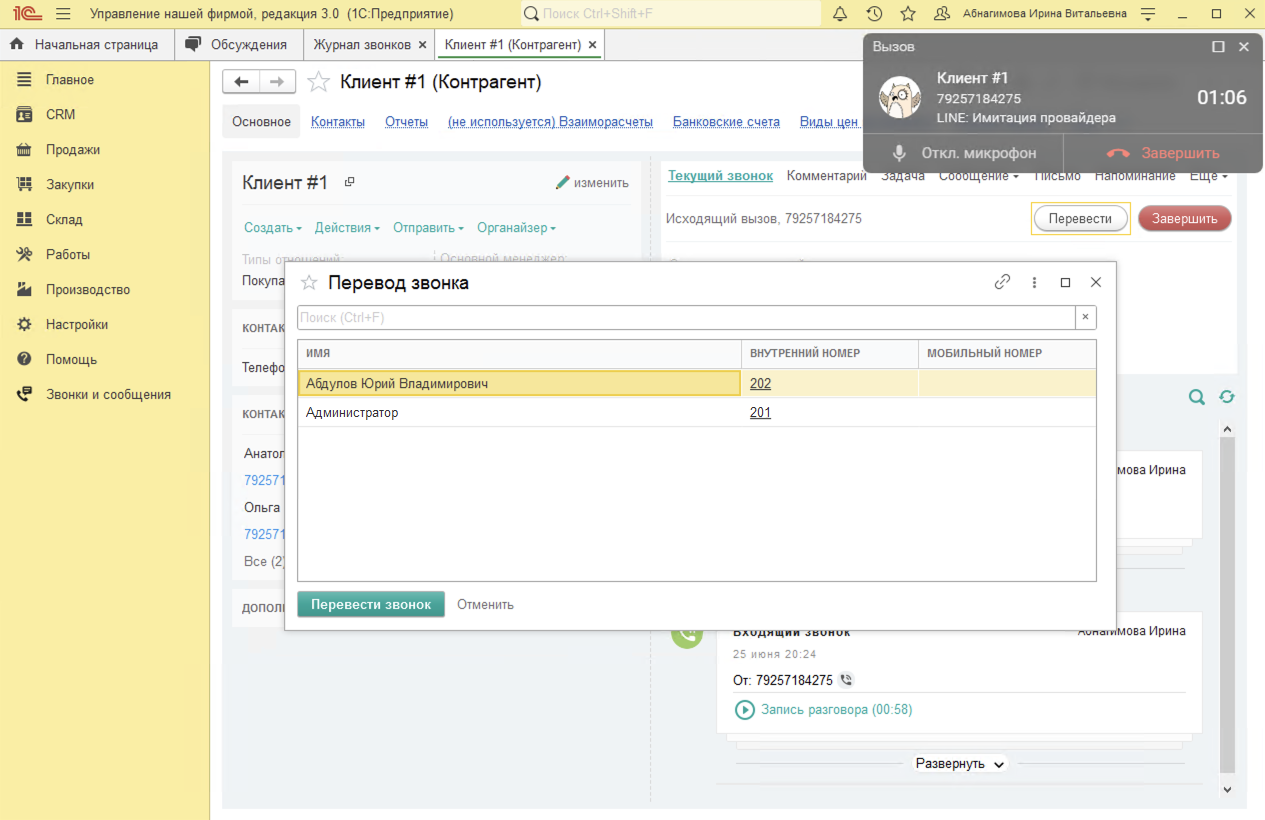
- Консультативный перевод из Ленты в 1С:УНФ в блоке активного звонка. При нажатии на кнопку Перевод откроется окно в 1С со списком доступных сотрудников. После выбора сотрудника клиент переходит в режим удержания, а инициатор перевода устанавливает соединение с коллегой. По окончании обсуждения система автоматически соединяет клиента с целевым оператором, сохраняя активный сеанс без необходимости повторного дозвона.
- Безконсультативный перевод через Панели телефонии по кнопке Перевод в списке сотрудников. При поступлении входящего вызова сотрудник может не снимая трубки нажать кнопку Перевод напротив нужного коллеги. В этом случае система напрямую соединяет клиента с выбранным сотрудником, обеспечивая непрерывность разговора. Такой способ удобен при поступлении второго звонка во время активного разговора — оператор может мгновенно выполнить перевод нового вызова без прерывания текущего соединения.
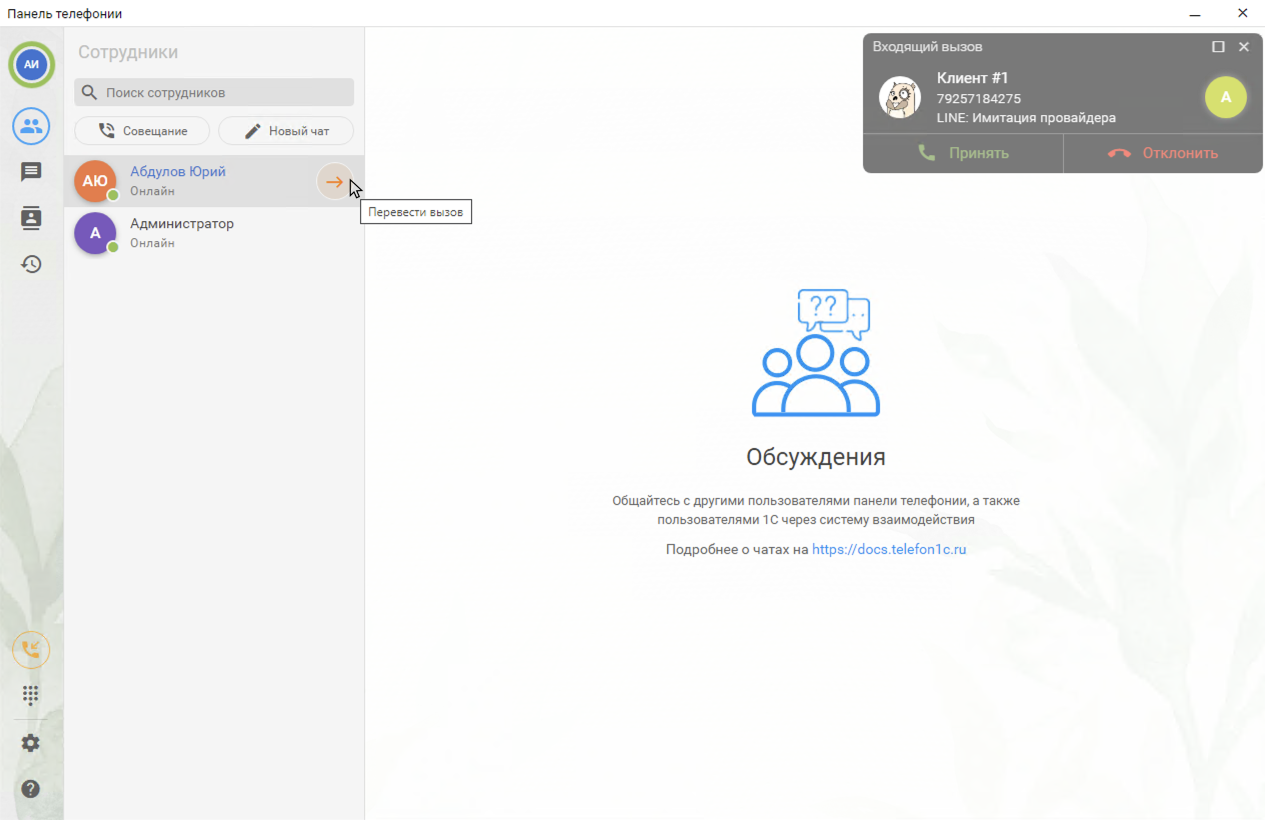
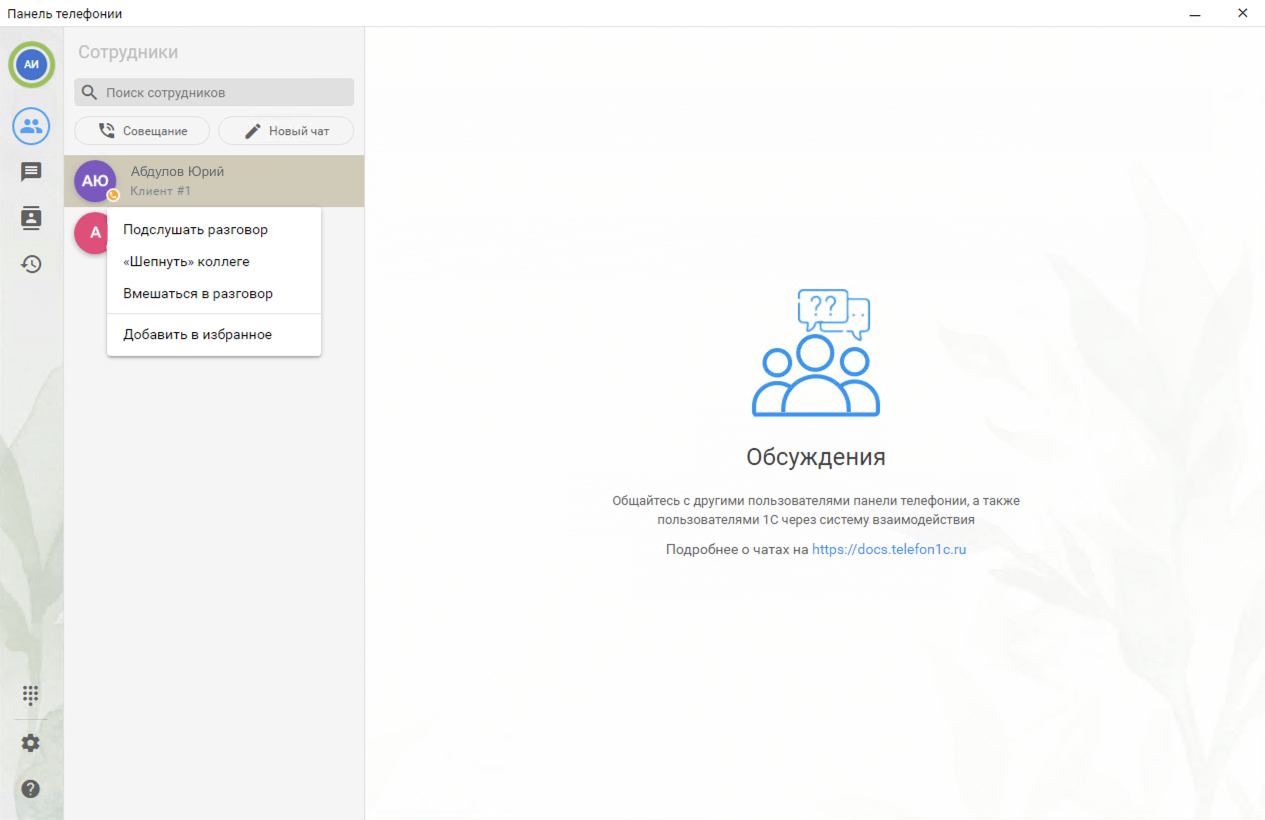
Функции супервизора в Панели телефонии для 1С
В Панели телефонии для 1С реализована функция супервизора, позволяющая подключаться к активным звонкам в одном из трех режимов:
- Подслушать: пользователь подключается к активному разговору в режиме прослушивания, при этом ни оператор, ни клиент его не слышат.
- Шепнуть: данный режим позволяет пользователю подключиться к активному вызову сотрудника с абонентом. При этом его услышит только коллега, абонент его голос не услышит.
- Присоединиться к разговору: пользователь подключается к активному звонку с возможностью участвовать в беседе, и его слышат все участники разговора.
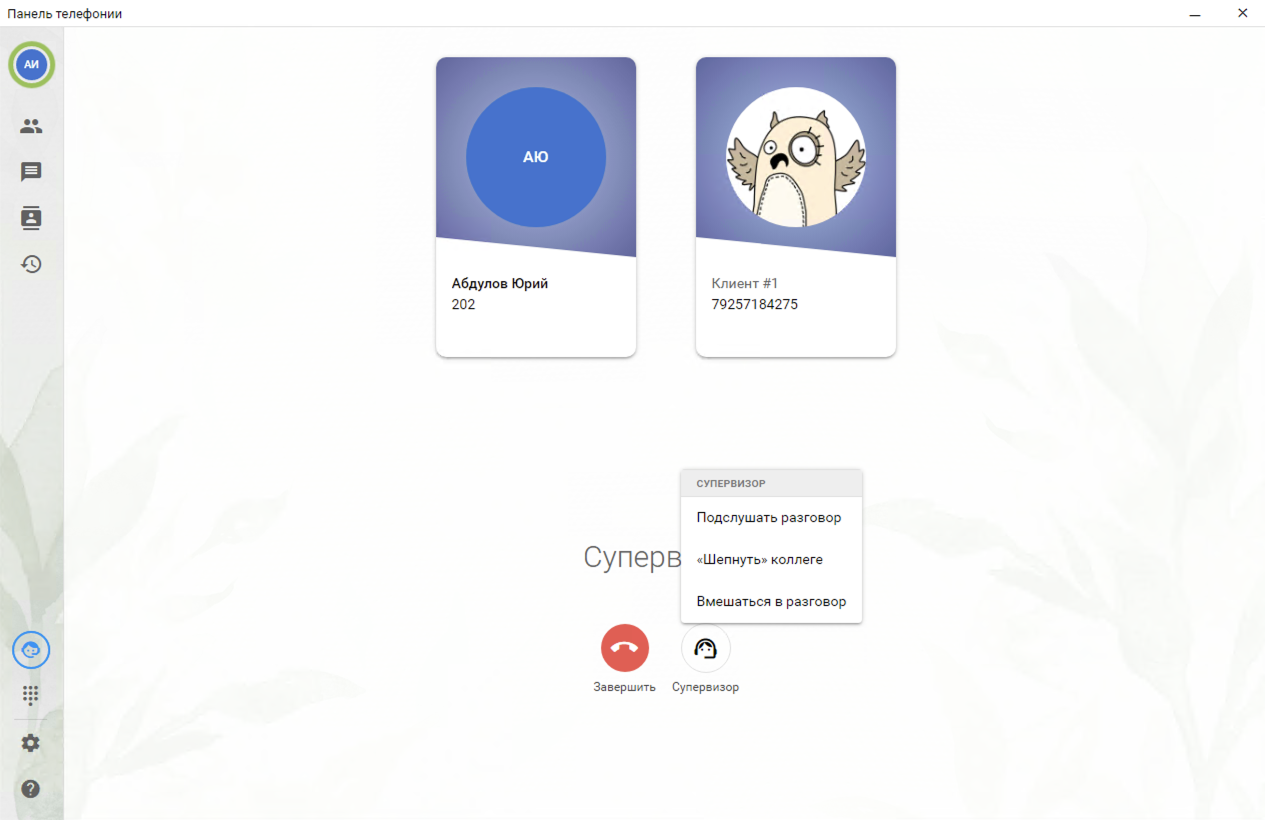
Подключение к текущему вызову выполняется автоматически, а смена режима супервизора возможна в процессе разговора без прерывания соединения.
В конфигурации 1С:Управление нашей фирмой предусмотрена система разграничения прав доступа: функции супервизора могут быть доступны только определённым пользователям или группам пользователей.
Журнал звонков с записями разговоров, транскрибацией звонков в текст и ai анализом
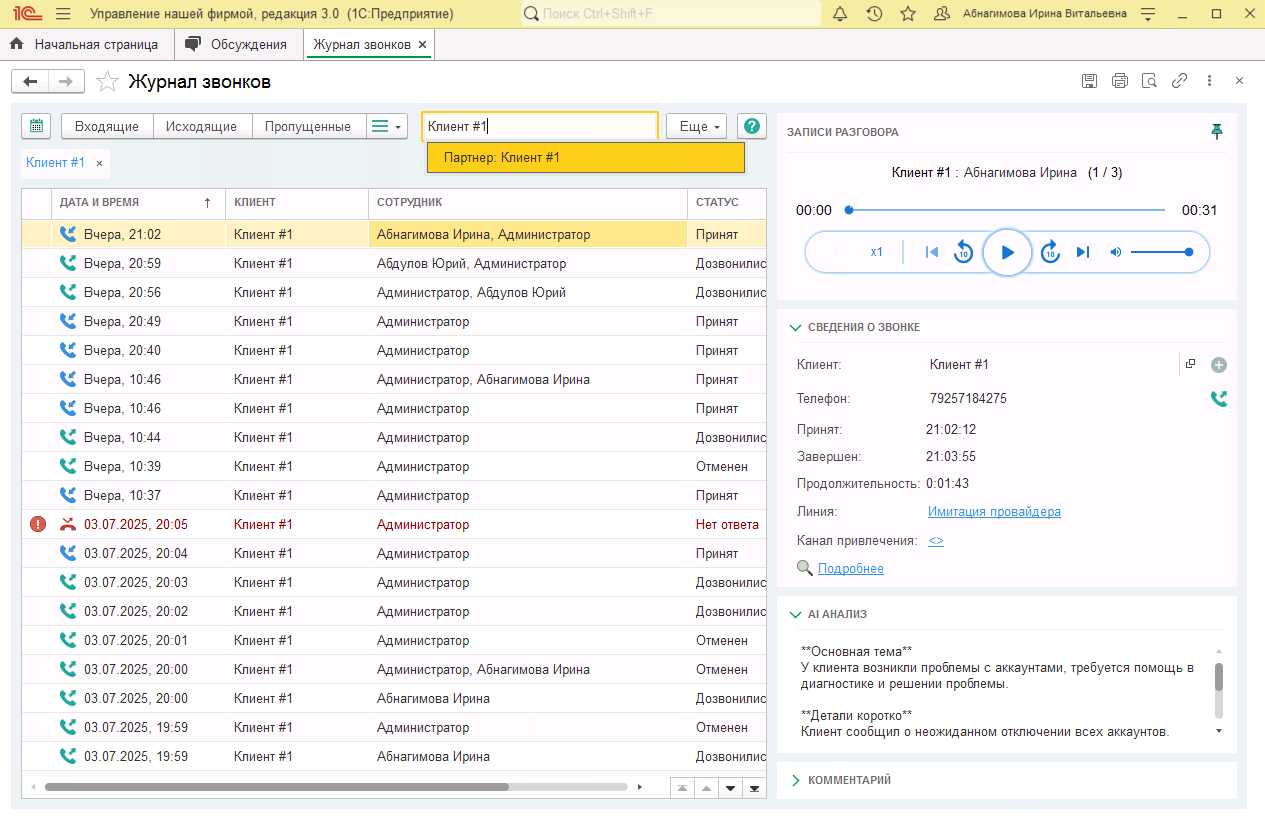
В Журнале звонков в 1С:Управление нашей фирмой фиксируются все входящие и исходящие вызовы компании. Каждый звонок представлен отдельной строкой таблицы, содержащей дату и время, имя клиента (или номер телефона, если клиент не зарегистрирован в базе), имена сотрудников-участников разговора, длительность разговора и статус вызова. Подробные сведения по каждому звонку доступны в разделе Сведения о звонке.
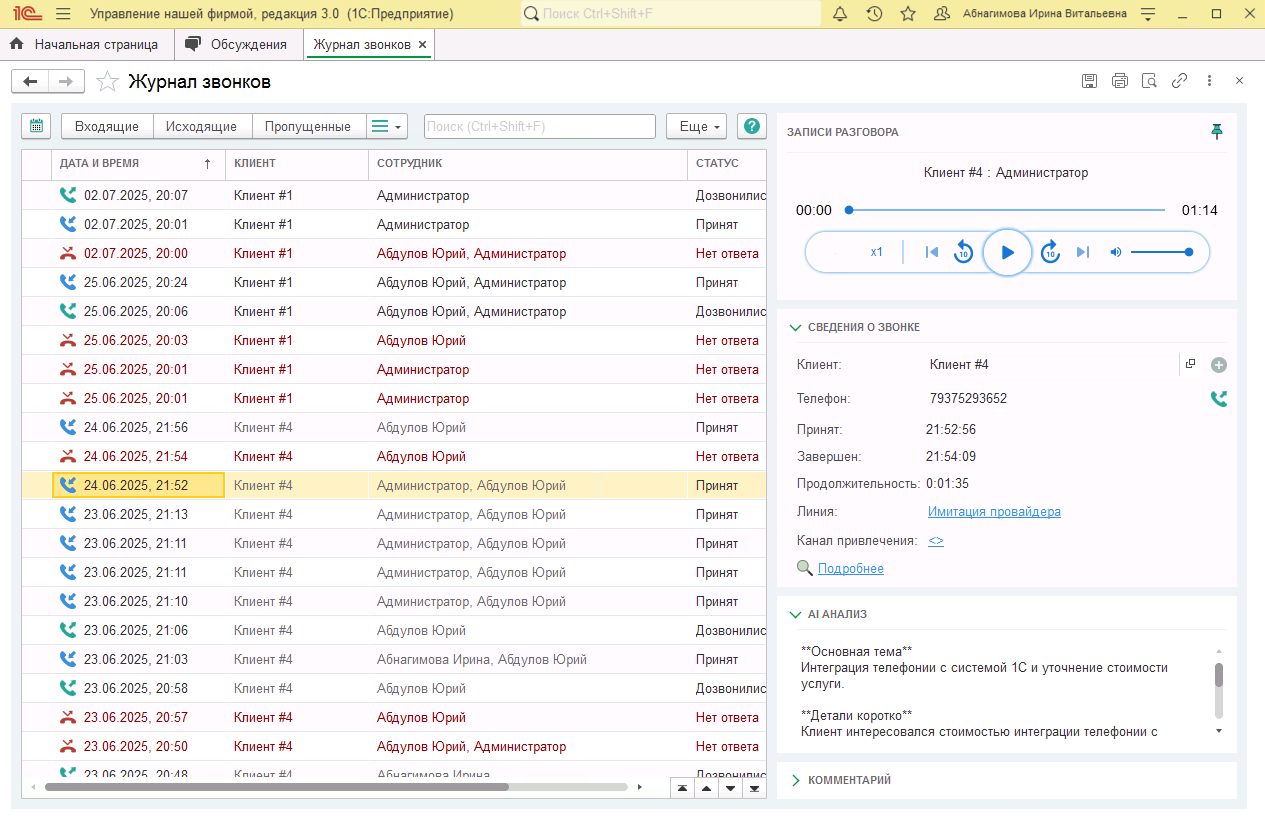
Для прослушивания и скачивания записей разговоров, к которым у сотрудника есть доступ, в 1С:УНФ используется встроенный аудиоплеер, расположенный в боковой панели в блоке Записи разговора.
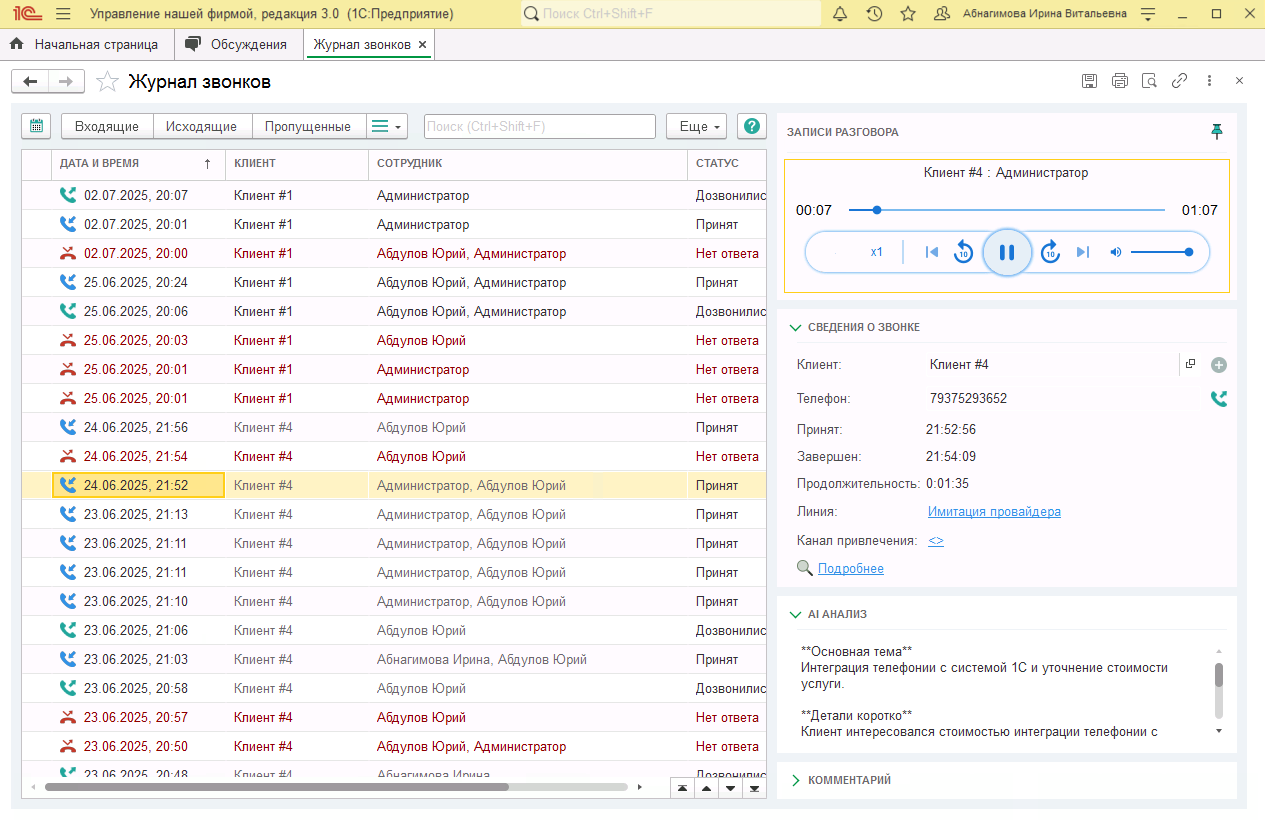
В блоке AI анализ в 1С:УНФ отображаются результаты ии анализа разговоров, который содержит ключевые моменты диалога и основные темы общения. Этот функционал позволяет быстро ознакомиться с содержанием звонка без необходимости прослушивания аудиозаписи.
Сервис AI анализа дополнительный и является платным. Подробнее →
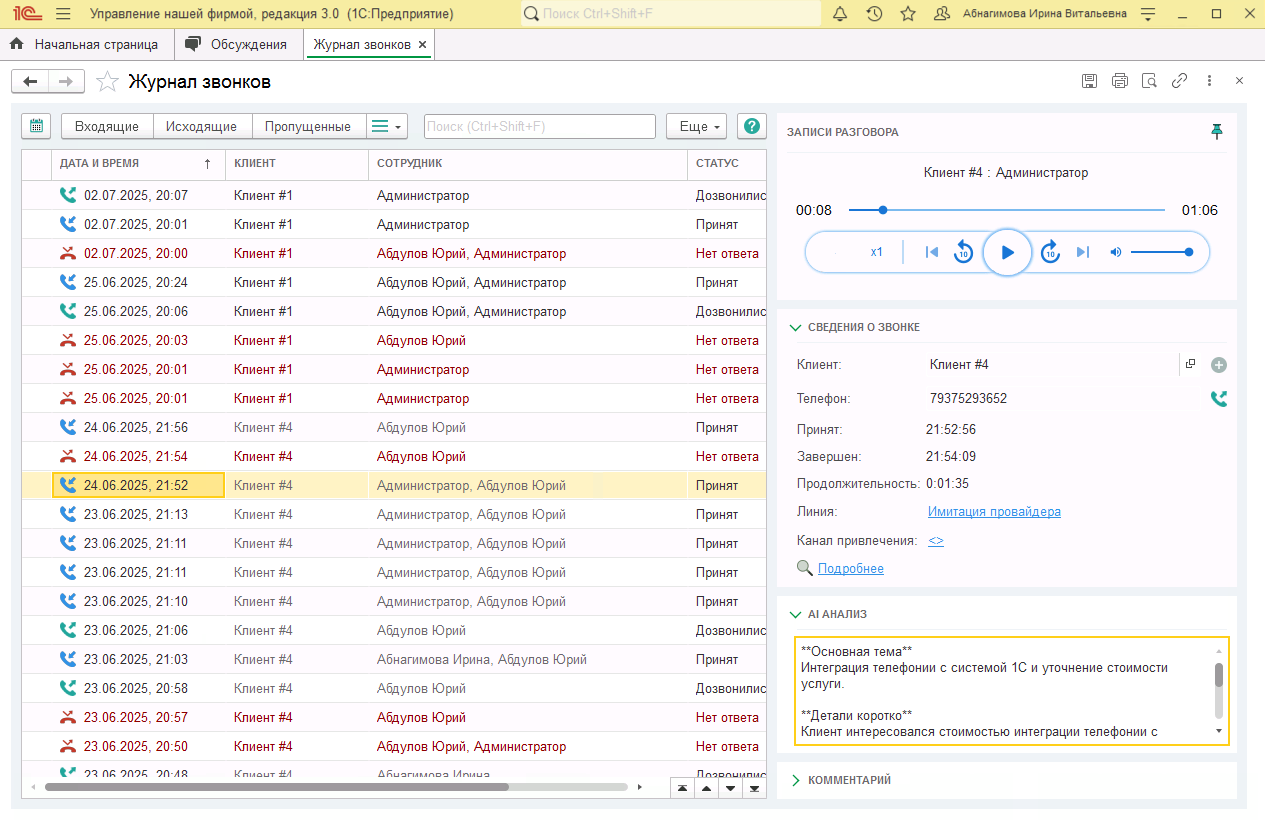
Для получения полной информации о звонке в 1С:Управление нашей фирмой предусмотрена форма Детализация звонка, доступная по гиперссылке Подробнее в блоке Сведения о звонке.
В разделе Детализация звонка представлена следующая информация:
- Абсолютно все параметры звонка.
- Полная хронология вызова. Если звонок включал внутренние переводы, в детализации отображается полный маршрут вызова.
- Транскрибация записи разговора с разбивкой по спикерам.
- AI суммаризация по звонку с выделением ключевых моментов диалога.
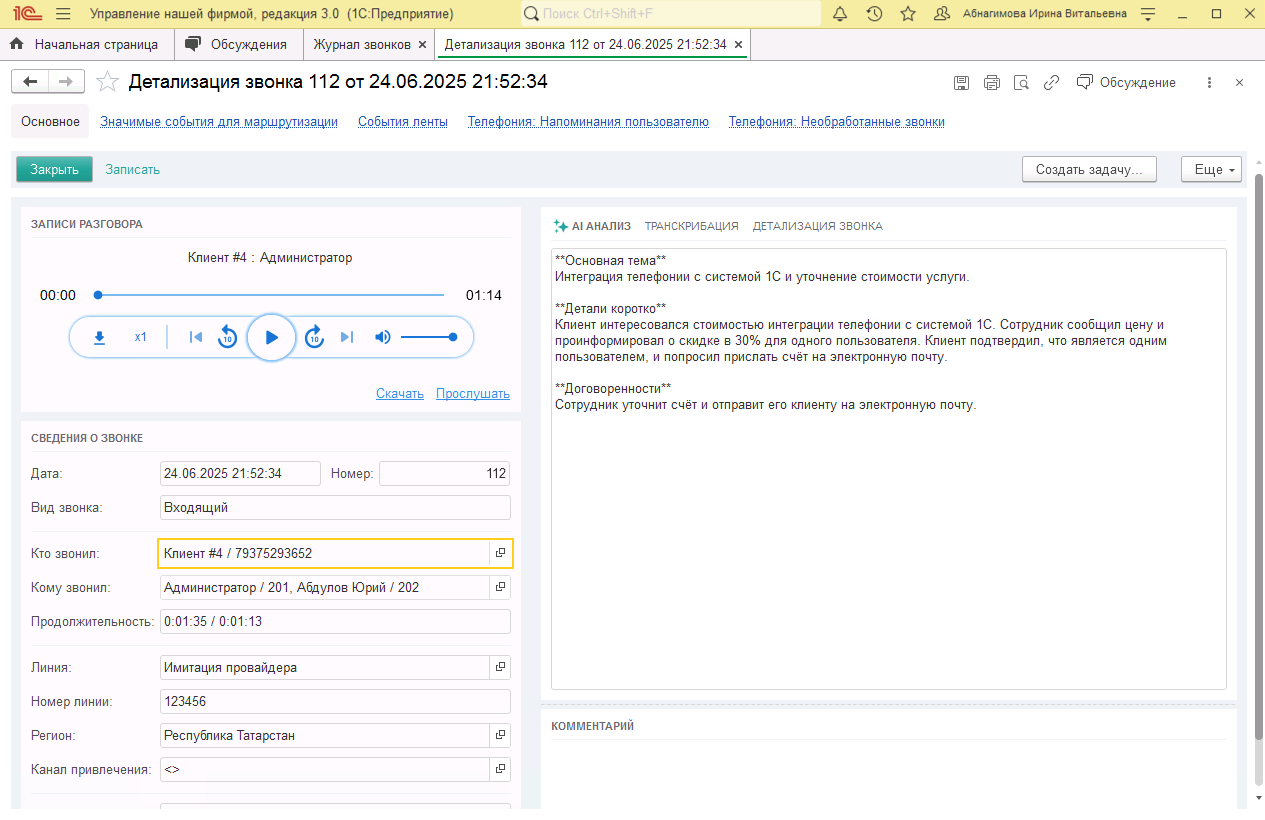
Журнал звонков в 1С:УНФ также предоставляет возможность регистрировать новых клиентов. При наличии входящего вызова с незарегистрированного номера сотрудник может создать карточку нового клиента при нажатии на кнопку Создать клиента в блоке Сведения о звонке. После этого все предыдущие звонки с этим номером будут автоматически связаны с вновь созданным клиентом.
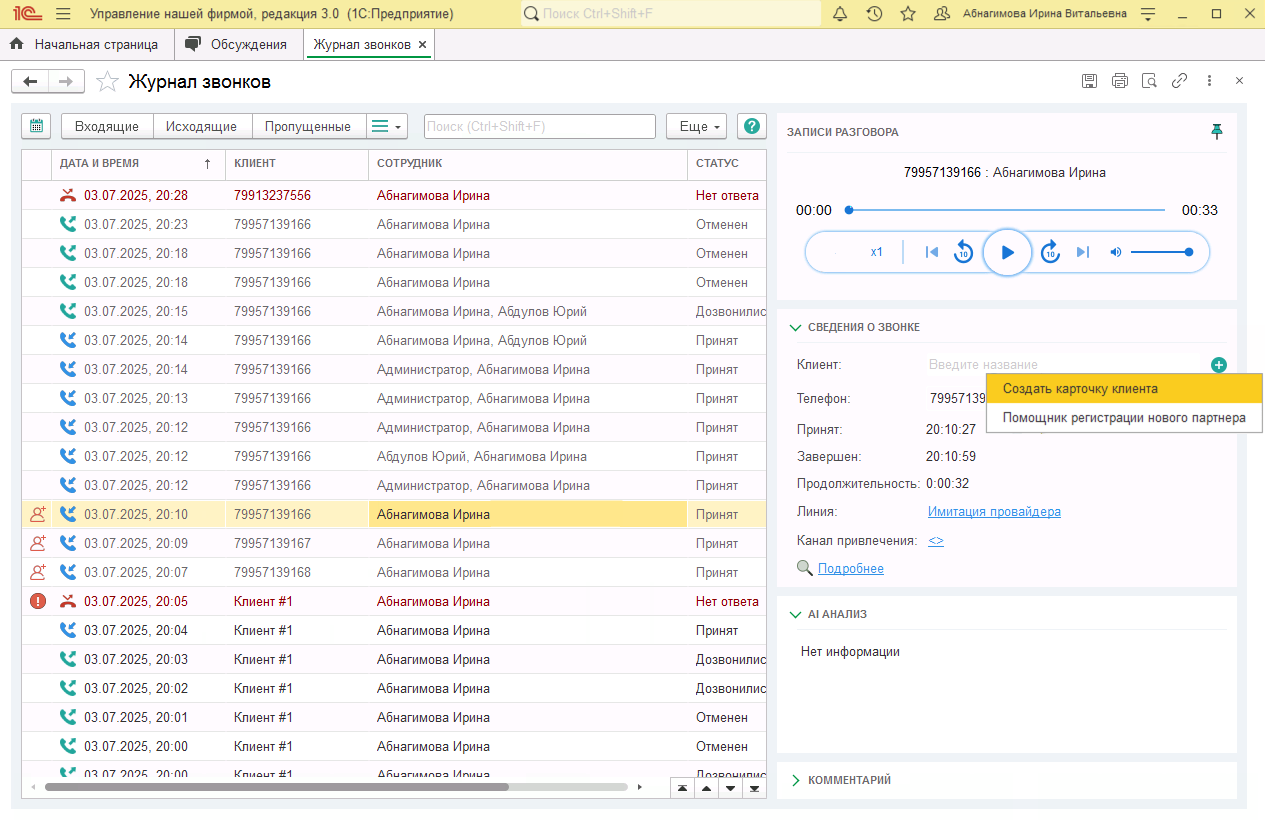
В Журнале звонков в 1С:УНФ содержатся удобные инструменты фильтрации и поиска, позволяющие быстро находить нужные звонки по разным параметрам.